Este blog trata sobre la importancia de la ofimática y sus componentes, como la manipulación de archivos y dispositivos que existen
SOFTWARE
SISTEMA O BASE
*Sistema Operativo (Windows, ios, Linux, Android)
*Cargadores (Drivers)
*Explorador de Archivos
*Archivos de Sistema (FAT, NTFS)
APLICACIÓN
-Microsft Office
-Paint/paint 3D
-Utilerias (calculadora, calendario, reloj, fecha, hora)
-Navegadores
-Suite de Adobe
INTERFAZ
Todos los elementos gráficos y visuales para interactuar con el sw
El primer sistema operativo que se creo fue el MS-DOS que se manejaban con línea de comandos
SISTEMA OPERATIVO: Software que necesita toda computadora para todas las aplicaciones operen.
l
l
l -Controladores
l -Archivos de sistema
l -Herramientas de optimización
l -Explorador de archivos
l
L USUARIO: Persona que interactua con el interfaz del S.O.
APLICACIÓN: Programas que nos permiten interactuarcon la PC.
-Office (Power Point, Excel, Word)
-Paint/Paint 3D
-Navegadores
-Photoshop
-Suite Adobe
HARDWARE: Es todo lo físico de la PC.

NÚCLEO: Incorpora las funciones basicas del S.O. SISTEMA DE ARCHIVOS:
GESTIÓN: Tiempo * FAT
Espacio * HPFS
Procesos de E/S * NTFS
* EXT3/EXT4
INTÉRPRETE DE COMANDOS: *XFS
---- Facilita la comunicación entre
el usuario y la computadora.
FAT: File Allocation Table
-->Compatible con el sistema de Archivos NT
-->El más sencillos
-->Se caracteriza por una tabla dónde se localiza la información
1 bit= 8 caracteres en codigo binario
xxxxxxxx xxxxxxxx ooooooo9 xxxxxxx4
ooooooo5 ooooooo7 oooooooo ooooooo8
FFFFFFFF oooooooA oooooooB oooooo11
oooooooD oooooooE FFFFFFFF oooooo1o
oooooo12 FFFFFFFF oooooo13 oooooo1
oooooo15 oooooo16 FFFFFFFF oooooooo
oooooooo oooooooo oooooooo oooooooo
oooooooo oooooooo oooooooo oooooooo
oooooooo oooooooo oooooooo oooooooo
Root Directory: Sistema Hexadecimal:
2, 9, A, B, 11
0 7
File #1: 1 8
3, 4, 5, 7, 8 2 9
3 A
File #2: 4 B
C,D,E 5 C
6 D
File #3: E
F, 10, 12, 13, 14, 15, 16 F
HPFS: (High Performance File Sistem) SPARE: DE
Sistema de Archivos de Alto Rendimiendo. REPUESTO
-->Mantiene la Organización de FAT
-->Agrega ordenación automática basada en nombres de archivo
--> Los nombres de archivo se extienden hasta 254 caracteres de doble byte
-->Permite crear un archivo de datos
--> La unidad de asignación cambia de clústeres a sectores

NTFS: (New Tecnology File Sistem)

Linux
El sistema de archivos ext4 es caqpaz de trabajar con volumenes de gran tamaño, hasta l esbibyte y ficheros de tamaño de hasta 16 TiB.

Softnyx Gunbound file y pertenece a la categoría extensión de archivo.
eRacer sound File y pertenece a la categoría estensión de archivo.
x Font Server y pertenece a la categoría software.
x- windows File Server y pertenece a la categoría software.
Sistema de archivos de 64 bits con registro de bitácora o journaling de alto rendimiento creado por SGI (antiguamente silicon graphics inc.) para implementación de unix llamada irix. En Mayo de 2000, SGI libero xFS bajo una licencia de codigo abierto.
xFS se incorporo a linux a partir de la versión 2.4.25, cuando Marcelo Tosatti ( responsable de la rama2.4) lo consideró lo suficientemente estable para incorpararlo en la rama principal de desarrollo del kernell.

 GESTIÓN DE LA MEMORIA
 Para realizar procesos de entrada salida o input output las aplicaciones utilizan dispositivos diversos con formas de operación secuencial, con transparencia de datos sincro na o asincronamente; puede ser de lectura-escritura o solo lectura.


SISTEMAS OPERATIVOS
 Windows 10
Panel de detalles
Panel de vista previa
Barra de estado---- Mostrar información de elementos y el tamaño de este.
Tiene 2 botones ----- Modo de archivos
Vista de detalle o icono
Linux : destaca por dos
características.
Software libre : es un software que ofrece a sus usuarios la posibilidad de usarlos,estudiarlos,modificarlo y distribuir copias libremente .el software libre suele ser gratuito a solo cuesta el precio del soporte sobre el que se distribuye.
Código abierto : los programas son creados mediante una serie de órdenes y este tipo de S.O.el usuario tiene anexos a ellos y puede modificar.
Distribuciones y live CDS.
Una distribución es un conjunto de aplicaciones reunidas por un grupo.empresa o persona para permitir instalar fácilmente un sistema Linux.gran parte de las recientes distribuciones de Linux viene en formato live cd , sin alterar el S.O.que ya exista en el disco duro .cuando se enciende el ordenador con una distribución Live cd en el lector de cd/dvd,en lugar de leer el sistema operativo desde el disco duro ,lo leerá desde dicho lector,ejecutandolo .una vez se termina de utilizar,se extrae el live cd y se vuelve a arrancar el ordenador .se ejecutará normalmente el sistema instalado en el disco duro ,como antes de usar la distribución live cd .
La interfaz gráfica y el intérprete de comandos .
A diferencia de Windows donde el intérprete de comandos a quedado convertido en una herramienta casi testimonial ,en Linux llamado (terminal o consola)tiene gran potencial y versatilidad .En los últimos años ,las interfaces gráficas de Linux an sufrido un fuerte desarrollo que los dotan de gran potencia y control del sistema y un aspecto agradable.
Existen dos familias principales :GNOME Y KDE si bien hay algunas diferencias técnicas y de aspectos entre una familia y la otra .
En la mayoría de las cosas la elección entiende más a gustos personales.
La administración y los usuarios.
Linux es un S.O. multiusuario que permite la existencia de perfiles de escritorio independientes para cada usuario ,así como un sistema de seguridad que facilita la privacidad de los datos que cada cual almacena.
Los usuarios de identifican mediante un nombre y un contraseña al iniciar sesión. Una vez iniciada ,se encarga el escritorio con el aspecto y configuración que el usuario haya establecido. Cada usuario tiene una carpeta personal. El administrador del equipo [root]tiene acceso a todo el sistema.
El sistema de archivos.
Mientras que en Windows existe una carpeta básica para cada unidad de disco y habitualmente llamada con una letra ;a;c;d; etc.,en Linux hay una única carpeta principal para todo el sistema.
Esta carpeta se llama raíz y de ella se cuelgan todos los archivos bajo un sistema de directorios de árbol ,y algunos de estos directorio enlazan con estas unidades físicas de disco duro.dentro de la estructura de los directorios de Linux existen algunas carpetas predeterminadas para cumplir diferentes funciones:
/ :directorio de raíz.
/Etc : archivos de configuración de la mayoría de los programas.
/Bin: comandos y programas.
/Sbin :comandos y programas de administración.
/Home: directorios personales del usuario.
/Root : directorios personales del administrador .
/Dev : dispositivos de hardware(discos ,ratón,impresora...)
/Usr :programas adicionales instalados con la distribución.
/Var: datos varios.
/Tmp: archivos temporales.
/Lib: librerías y módulos del sistema.
Los programas y herramientas .
La mayor parte de los programas desarrollados para Linux son software libre.pueden ser descargados de Internet e instalados en el ordenador sin costo monetario alguno.las distintas distribuciones de este S.O.disponen de programas que facilitan es tan sencillo como selecionarlos de una lista y esperar a que se realicen las tareas automáticas de descarga e instalación.
Existen algunos programas englobados dentro la categoría de herramientas administrativas. Son herramientas como por ejemplo programas de configuración de la red de equipo administración de discos duros o gestor de impresoras.
Windows
- es usado por la mayoría de usuarios.
-tiene un costo(licencia) para utilizar sus características.
- es multiusuario (muchos perfiles en una pc)
- dispone de una interfaz gráfica fácil de usar.
- el escritorio el la pantalla principal de Windows.
-la barra de tareas organiza todos los procesos en tiempo real.
-la organización de archivos come a cargo de un explorador de archivos.
-el CMD es usado en segundo término.
-las versiones actuales cuentan con efectos llamados "AEKO"
-La mayoría de aplicaciones se descargan en la tienda windows (de supone).
-los procesos de instalación son guardados (botones atrás,cancelar,continuar,instala
-Es una S.O. de la clase software libre.
- es un lugar de tener versiones maneja algo llamado distribuciones.
- es multiusuario.
-su interfaz es una pantalla similar a Windows pero no tan extensible.
-maneja una pantalla principal al estilo del escritorio de Windows.
-utiliza una barra donde se organiza los procesos similar a Windows.
-la organización de archivos de realiza mediante una "raiz" o root.
-el intérprete de comandos se utilizan la mayor parte del tiempo.
-en las distribuciones de Linux se cuenta con efectos en 3d.
-las aplicaciones son gratuitas desde Internet por medio del intérprete de comandos.
-los procesos de instalación son mediante comandos.
-sus aplicaciones se consideran de codigo abierto (modificados)
-existen algunas distribuciones de Linux que se pueden ejecutar desde un live cd.
-copiar <<<<<<<<| i
-borrar |n
-crear |t
-pegar |e
-cortar |r
Mediante clic | f
Derecho |a
" atajos |z
Ctrl+×= cortar |g
Ctrl+c=copiar |r
Ctrl+v=pegar |a
Ctrl+z=deshacer |f
Ctrl+mayus+z=rehacer|i
Shrft |c
<<<<<<<<<<<<<<<<<o
Gestor de archivos ....
Explorador de Windows
Carpeta :colección de archivos digitales .
Directorios: colección de carpetas o archivos.
-documentos
-imagenes
-musica
-videos
-descargadas
-equipo
-escritorio (acceso directo atajó de una aplicacion)
¤ ¤
+E > abre el explorador de windows
¤ ¤
CMS (Shell de comandos)
¤¤
+R>abre el ejecutable de Windows.
¤¤
Abre el modo consola.

Ms>dos.
Normalmente gestionamos los S.O. desde los interfases de usuarios (IGU-GUI)de una forma visual,pero también podemos gestionar dichos sistemas desde la línea de comandos (GLI),usando para ello una pantalla de texto plano.la línea de comandos tiene varias ventajas sobre el intento de usuario como puede ser:
* múltiples órdenes de gestión del S.O. que se consideran de muy bajo nivel o muy peligrosos,no son muy accesibles de GOVI.
*el entorno del texto es muy eficiente podemos abrir secion remotas en nuestro en nuestro equipo desde otras ubicaciones y usar una línea de comandos para dar ordenes al sistema controlado,podemos tener varias sesiones con entorno de textos concurrentes etc.
* podemos automatizar las órdenes usando los lenguajes de programación del propio S.O. estos programas por lotes se conocen como scripts,procesos por lotes o archivos b+ch y nos ofrecen muchas posibilidades.
* en caso de un error algún dispositivo hardware del sistema informático,es muy probable que no podamos acceder ala interfaz gráfica pero casi seguro que será posible acceder de algún modo ala línea de comandos.
* en caso de estar usando herramientas de recuperación de un sistema informático para intentar poder corregir un problema de software importante,necesitamos conocer el uso de la línea de comandos por que seguramente será lo único con lo que contemos.
Normalmente hablamos del intérprete dé comandos como un shell.el shell de comandos de comandos es un programa de software independiente que proporciona comunicación directa entre el usuario y el S.O.la interfaz de usuario del shell de comandos no es gráfica y proporciona el entorno en que se ejecutan aplicaciones y utilidades basados en caracteres el shell de comandos a ejecutan programas y muestra su resultado en pantalla mediante caracteres individuales similares al intérprete de comandos de MD-DOS.
->S.O.
->funciones
->tipos de archivos
-> extensiones
->explorador de Windows.
El shell de comandos de Los S.O. 4 Windows utiliza el intérprete de comandos and. Etc que carga aplicaciones y dirije el lujo de información entre ellos para traducir los datos a un formato del usuario operativo que reconozco CMD .no es el único shell de comandos que podemos usar en entornos Windows.
Microsoft a desarrollado otros shell que podemos instalar y usar así tenemos por ejemplo el msh que no está basado en textos si no en objetos y que dispone de más comandos que el CMD.basado en ch esta disponible el nomat a una versión vetad que está llamado a sustituir al LCD y que presenta presentes porciones de scripting (creación de procesos por lotes )y comandos renovados.
En operaciones de edición, si activamos las casillas de verificación modalidad de edición rápida y modalidad de insersion conseguiremos habilitar la función de copiar y pegar directamente en el shell de comandos .para copiar simplemente seleccionamos con el ratón y pulsamos el botón derecho del ratón,para pegar simplemente pulsamos botón derecho del ratón. También podemos modificar el alto y ancho de la pantalla su posición automatica etc.
Uso de la ayuda en el shell de comandos .
Una de las principales habilidades que debe desarrollar en administrador de sistemas consiste en usar correctamente la ayuda seleccionar sistema que usemos contará con al menos en nivel de ayuda que debemos saber buscar e interpretar.
En el caso de la línea de comandos disponemos de una ayuda general accesible mediante la orden HELP.Si queremos ayuda específica sobre cualquier comando podemos ejecutar HELP comando.
También podemos acceder ala ayuda del comando escribiendo comando /.
En caso de que la ayuda que tengamos con help no nos sea suficiente podemos acceder a la ayuda de windows 7 ala que podemos llegar desde el botón inicio ayuda y soporte técnico,donde en buscar indicadores el nombre de comando de que deseamos información.
La sintaxis aparece en el orden en debe escribir en comando y los parámetros que lo siguen.
a sig tabla explica como interpretar 5 los diferentes formatos de texto.
Formato significado
Cursiva o infor.que debe
Minusculas suministrar el usuario
Negrita o elementos q debe
Mayúscula esc.el usuario
Exactamente como se
Muestran.
Puntos parámetro que se
Suspensivos (...) puede repetir
Varias veces
En una línea de
Comandos
Entre corchetes[ ] elementos
Opcionales
Pueden usarse
O no
Entre llaves {} conjunto de
Opciones Opciones de las que e
separadas el usuario debe elegir
Por barras sólo una ejem.:
Verticales | {par | impar }
Las palabras que aparecen sin estar encerrados entre corchetes son palabras obligatorias al formato es decir que no podemos escribir la orden sin usarlas si nos fijamos sólo las palabras Dir esta libre así que el formato mínimo de la orden será SUR.
lo que se consigue con la |A alo que significa atributos NO tenemos en la misma ayuda de SIR.
utilizamos varios comandos y símbolos de procesamiento condicional
Podemos ejecutar varios comandos desde una línea de comandos o secuencia de comandos si utilizamos símbolos de procesamientoscondicional ejecutar varios comandos de procesamientos.
Uso de comodines
Los comodines son caracteres del teclado como el asterisco (*) o el signo de interrogación (?) que se puede utilizar para representar uno o más caracteres reales al buscar archivos y carpetas .
Uso de comamdos
-->Sistema de Archivos de Nueva Tecnologia
-->Nace para sustituir al FAT
-->No existe dependencia de Hardware especifico
Objetivo de la NTFS
*Confiabilidad
*Mayor funcionalidad
*Elimina limites existentes en FAT y HPFS
FAT File NTFS
name.ext name.ext
-->Atributos -->Atributos
-->Información -->Seguridad
-->Clasificación principal
-->Clasificación alterna
EXT3/EXT4
EXT3: (Third extended filesystem o "tercer sistema de archivos extendido")
Es un sistema de archivos con registro por diario (journaling). Fue el sistema de archivos más usado en distribuidores Linux, aunque en la actualidad ha sido remplazado por su sucesor, ext3.
Un sistema de archivos ext3 puede ser montado y usado como un sistema de archivos ext2. Otra diferencia importante es que ext3 utiliza un árbol binario balanceado(árbol ALV) e incorpora el asignador de bloques de disco orlov.
El sistema de ficheros ext3 es una extensión con journaling del sistema de ficheros ext2.
Como ya hemos visto con el journaling se obtiene una enorme reducción en el tiempo necesario
para recuperar un sistema de ficheros después de una caída, y es por tanto muy recomendable en
entornos donde la alta disponibilidad es muy importante, no sólo para reducir el tiempo de
recuperación de máquinas independientes sino también para permitir que un sistema de ficheros de
una máquina caída sea recuperado en otra máquina cuando tenemos un cluster con algún disco
compartido. Además se posibilita que el sistema de ficheros caído de una máquina (por ejemplo un
servidor) esté disponible cuanto antes para el resto de máquinas a través de la red (nfs, samba, ftp,
http, etc.)
Podemos decir que hay cuatro razones principales para migrar de un sistema de ficheros
ext2 a ext3: disponibilidad, integridad de los datos, velocidad y fácil migración.
EXT4: (Fourth extended filesystem o "cuarto sistema de archivos extendido")
Existe una versión más reciente de este sistema de archivos llamada EXT4 que implementa una gran cantidad de características nuevas.
Linux

Softnyx Gunbound file y pertenece a la categoría extensión de archivo.
eRacer sound File y pertenece a la categoría estensión de archivo.
x Font Server y pertenece a la categoría software.
x- windows File Server y pertenece a la categoría software.
Sistema de archivos de 64 bits con registro de bitácora o journaling de alto rendimiento creado por SGI (antiguamente silicon graphics inc.) para implementación de unix llamada irix. En Mayo de 2000, SGI libero xFS bajo una licencia de codigo abierto.
xFS se incorporo a linux a partir de la versión 2.4.25, cuando Marcelo Tosatti ( responsable de la rama2.4) lo consideró lo suficientemente estable para incorpararlo en la rama principal de desarrollo del kernell.

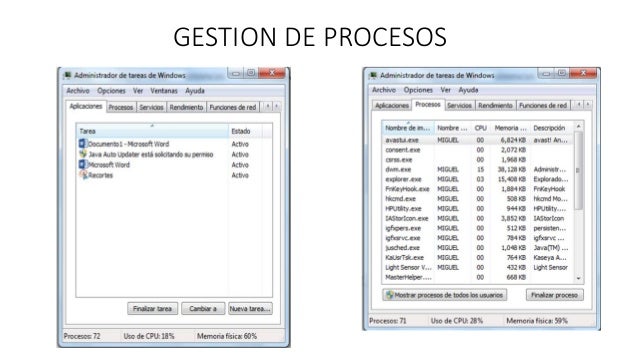
GESTIÓN DE PROCESOS
En este escenario el S.O. se encarga de iniciar y finalizar los procesos.
Un proceso se manifiesta es el S.O. como un bloque de control de proceso (PCB), el PCB es una estructura de datos que contiene información importante a cerca del proceso como: estado actual del proceso , ID del proceso, prioridad apuntadores de localización áreas para salvar registros.
El PCB es un almacenamiento central de inf. Que permite al S.O. localizar toda información clav sobre el proceso.
GESTIÓN DE LA MEMORIA
El S.O. es el responsable de: conocer que partes de la memoria estan siendo utilizadas, definir que procesos en memoria cuando ahiga espacio disponible, asignar y reclamar espacio de memoria cuando sea necesario.
GESTIÓN E/S
 Para realizar procesos de entrada salida o input output las aplicaciones utilizan dispositivos diversos con formas de operación secuencial, con transparencia de datos sincro na o asincronamente; puede ser de lectura-escritura o solo lectura.
El S.O. permite que las aplicaciones puedan hacer uso de estos dispositivos de igual forma concentra su función en manejar y controlar la tarea de los dispositi
GESTIÓN DE COMUNICACIONES
GESTIÓN DE COMUNICACIONES

Entre diferentes sistemas se genera a través de interfaces que son controladas por el S.O. De igual manera se deben crear y mantener puntos de comunicación que sirvan en las aplicaciones para reenviar y recibir información, creando y manteniendo conexiones virtuales entre aplicaciones que están ejecutándose localmente o remotamente.
GESTIÓN DE RECURSOS
Las computadoras modernas constan de procesadores, memorias, CD, ratones, interfaces de red, impresoras y una amplia gama de dispositivos.
Cuando una comp. (o red comp.) tiene multiples usuarios sin la necesidad de administrar y proteger los recursos es aun mayor ya que en otro caso los usuarios podrían entrar en sí.
En pocas palabras esta perspectiva centra su tarea en mantenerse al tanto de quien esta utilizando cada recurso, conseder recursos solicitados, contabilizar el uso de los solicitado, resolver los resultados entre las solicitudes de las diferentes aplicaciones o usuarios.
GESTIÓN DE ARCHIVOS

Los archivos o ficheros son una unidades lógicas de almacenamiento que define el propio S.O. Se estructuran como una serie de cuyo significado esta definido por su creador.
Un sistema de gestión de archivos facilita a los usuarios y aplicaciones servicios para el uso y control de accesos directorios y archivos.
El S.O. es responsable de las siguientes tareas relacionadas con la gestión de archivos.
-->Crear y eliminar archivos/directorios.
-->Respaldar archivos en medios de almacenamiento estables
-->Hacer un mapa de los archivos en el almacenamiento secundario.
-->Dar soporte a primitivas para la manipulación de archivos y directorios.
TIPOS DE ARCHIVO
ISO: imagen de disco. Este archivo contiene una copia de un CD/DVD para su gran grabación en otro CD/DVD.
PG, GLF, PNG: Formatos de imágenes.
AVI, MPEG, MP4: Formatos de video.
MP3, WAV: Formatos de audio.
PDF: Formato utilizado para la difusión de archivos de texto ya que una vez creado no puede ser modificado.
DOC, TXT: Formato para la edición y creación de archivos de texto.
EXE: Archivo ejecutable. Se uliza para instalar nuevos programas ya instalados.
ZIP, RAR: Son carpetas de archivos comprimidos que se utilizan para almacenar la
información en poco espacio o difundirla a traves de internet.
TIPOS DE ARCHIVO:

Gestión de Archivos
-->Distribuir los archivos de la computadora
Gestión de Recursos
-->Mantiene al tanto a la PC sobre los recursos que tiene y asegura un reparto ordenado de ellos.
Gestión de E/S
-->Recibe información I/O
Gestión de Memoria
-->Identifica el espacio utilizado de memoria y el disponible
Gestión de Procesos
-->Se encarga de iniciar y finalizar los diferentes procesos
Gestión de Comunicación
-->Recibe y envía información mediante conexiones virtuales
GESTIÓN DE ARCHIVOS
-Crear y eliminar archivos
-Respaldar en medios de almacenamiento
-Soporte para manipular archivos
--->Tipos de Archivo:
<--Archivos de entrada
Archivos de Salida
Archivos de Situación
Archivos de Constantes
Archivos de Histtoricos
Archivos de Movimiento
Archivos de Maniobra
EXTENCIONES
Caracteristicas
-->Nombre
-->Extensión
-->Tipo de información
-->Fecha de creación
-->Espacio de memoria
-Carta.docx
-->Texto
-->01/03/2018
-->Bytes
CPU --> Unidad de Procesamiento
Interfaz --> Todas las graficas para que el usuario interactuar.
Gestión de Archivos
Explorador de archivos: Permite organizar la información y los archivos dentro de un directorio o carpeta.
Windows 10
Windows es el sistema operativo más usado en el mundo y la mayoría de los programas suelen desarrollarse para este sistema. Windows Vista más reciente para ordenadores personales.
La interfaz gráfica en Windows se conoce con el nombre de escritorio.
Todas las a´plicaciones y funciones de Windows se suceden dentro del entorno de una ventana, que tiene las siguientes porpiedades:
__Se puede mover a cualquier parte del escritorio.
__Se puede modificar su tamaño libremente.
__Se puede maximizar, es decir, hacer que ocupe la totalidad del escritorio.
__Se puede minimizar, reduciendo su tamaño a un icono y dejando que la aplicación se ejecute en un segundo plano mientras se utiliza otra.
__Se puede cerrar, cerrando a su vez el programa que se ejecuta en ella.
En la parte del escritorio se encuentra la barra de tareas que cumple una doble función de, por un lado, albergar el menú inicio desde el cual se pueden acceder a las aplicaciones instaladas y por otro, mostrar los iconos referentes a los diferentes programas que e encuentran en ejecución para que se puedan seleccionar cual ejecutar en un primer plano de una forma rápida y directa.
Windows 10 dispone de una Interfaz Visual mejorar con respecto a sus versiones anteriores. S e denomina Windows AERO. Confiere las ventanas de un diseño renovado con aspecto de que sea transparente suaves animaciones y colores mas agradables y relajantes para la vista.
La administración y los usuarios
Dado que un mismo ordenador puede ser utilizado por diferentes personas windows permite mantener perfiles diferentes de cada una no interfieran en las de otro. Esta capacidad se denomina multiusuario.
Cada usuario registrado en la maquina dispone de un nombre de usuario y de una contraseña con la que se identifica al iniciar la sesión.
El sistema de archivos
Para acceder a los archivos almacenados en el ordenador windows utiliza una herramienta llamada Explorador de Windows.
Organización de archivos y carpetas
Dentro de una unidad de almacenamiento se guardan los archivos o ficheros ordenados en forma de carpetas, también llamadas directorios.
Una carpeta puede albergar en sus interior ficheros o también otras carpetas. Estas estructuras de almacenamiento de información se denomina árbol de carpetas.
Linux

A diferencia de otros sistemas operativos linux destaca por 2 características:
-- Software libre. Es un software que ofrece a sus usuarios la posibilidad de usarlos, estudiarlos, modificarlos, y distribuir copias libremente.
Por lo general, el software libre suele ser gratuito o solo cuesta el precio del soporte sobre el que se distribuyen.
--Código abierto. Los programas son creados mediante una serie de ordenes y, este tipo de sistemas operativos, el usuario tiene acceso a ellos y las puede modificar.
Elementos que componen las ventanas de Explorador de Archivos de Windows
*Barra de herramientas las de acceso rapido.
*Cinta de opciones
*Panel de navegacion
*Ventana de archivos
*Barra de estado
*Barra de direcciones y caja de busqueda
*Botones de navegacion
Propiedades (Alt + entrar)
Barra de propiedades
Nueva carpeta
<---- Deshacer --- > Rehacer x Eliminar
Cinta de opciones------ Archivos de inicio, compartir y vista.
Caja de busqueda------ Archivos o navegadores
Panel de navegacion: Muestra de carpetas de acceso rápido----- Carpeta de uso frecuente podemos configurarlo.
Biblioteca ----- Imágenes
Documentos
Vídeos
etc.
Panel de detalles
Panel de vista previa
Barra de estado---- Mostrar información de elementos y el tamaño de este.
Tiene 2 botones ----- Modo de archivos
Vista de detalle o icono
características.
Software libre : es un software que ofrece a sus usuarios la posibilidad de usarlos,estudiarlos,modificarlo y distribuir copias libremente .el software libre suele ser gratuito a solo cuesta el precio del soporte sobre el que se distribuye.
Código abierto : los programas son creados mediante una serie de órdenes y este tipo de S.O.el usuario tiene anexos a ellos y puede modificar.
Distribuciones y live CDS.
Una distribución es un conjunto de aplicaciones reunidas por un grupo.empresa o persona para permitir instalar fácilmente un sistema Linux.gran parte de las recientes distribuciones de Linux viene en formato live cd , sin alterar el S.O.que ya exista en el disco duro .cuando se enciende el ordenador con una distribución Live cd en el lector de cd/dvd,en lugar de leer el sistema operativo desde el disco duro ,lo leerá desde dicho lector,ejecutandolo .una vez se termina de utilizar,se extrae el live cd y se vuelve a arrancar el ordenador .se ejecutará normalmente el sistema instalado en el disco duro ,como antes de usar la distribución live cd .
La interfaz gráfica y el intérprete de comandos .
A diferencia de Windows donde el intérprete de comandos a quedado convertido en una herramienta casi testimonial ,en Linux llamado (terminal o consola)tiene gran potencial y versatilidad .En los últimos años ,las interfaces gráficas de Linux an sufrido un fuerte desarrollo que los dotan de gran potencia y control del sistema y un aspecto agradable.
Existen dos familias principales :GNOME Y KDE si bien hay algunas diferencias técnicas y de aspectos entre una familia y la otra .
En la mayoría de las cosas la elección entiende más a gustos personales.
La administración y los usuarios.
Linux es un S.O. multiusuario que permite la existencia de perfiles de escritorio independientes para cada usuario ,así como un sistema de seguridad que facilita la privacidad de los datos que cada cual almacena.
Los usuarios de identifican mediante un nombre y un contraseña al iniciar sesión. Una vez iniciada ,se encarga el escritorio con el aspecto y configuración que el usuario haya establecido. Cada usuario tiene una carpeta personal. El administrador del equipo [root]tiene acceso a todo el sistema.
El sistema de archivos.
Mientras que en Windows existe una carpeta básica para cada unidad de disco y habitualmente llamada con una letra ;a;c;d; etc.,en Linux hay una única carpeta principal para todo el sistema.
Esta carpeta se llama raíz y de ella se cuelgan todos los archivos bajo un sistema de directorios de árbol ,y algunos de estos directorio enlazan con estas unidades físicas de disco duro.dentro de la estructura de los directorios de Linux existen algunas carpetas predeterminadas para cumplir diferentes funciones:
/ :directorio de raíz.
/Etc : archivos de configuración de la mayoría de los programas.
/Bin: comandos y programas.
/Sbin :comandos y programas de administración.
/Home: directorios personales del usuario.
/Root : directorios personales del administrador .
/Dev : dispositivos de hardware(discos ,ratón,impresora...)
/Usr :programas adicionales instalados con la distribución.
/Var: datos varios.
/Tmp: archivos temporales.
/Lib: librerías y módulos del sistema.
Los programas y herramientas .
La mayor parte de los programas desarrollados para Linux son software libre.pueden ser descargados de Internet e instalados en el ordenador sin costo monetario alguno.las distintas distribuciones de este S.O.disponen de programas que facilitan es tan sencillo como selecionarlos de una lista y esperar a que se realicen las tareas automáticas de descarga e instalación.
Existen algunos programas englobados dentro la categoría de herramientas administrativas. Son herramientas como por ejemplo programas de configuración de la red de equipo administración de discos duros o gestor de impresoras.
Windows - es usado por la mayoría de usuarios.
-tiene un costo(licencia) para utilizar sus características.
- es multiusuario (muchos perfiles en una pc)
- dispone de una interfaz gráfica fácil de usar.
- el escritorio el la pantalla principal de Windows.
-la barra de tareas organiza todos los procesos en tiempo real.
-la organización de archivos come a cargo de un explorador de archivos.
-el CMD es usado en segundo término.
-las versiones actuales cuentan con efectos llamados "AEKO"
-La mayoría de aplicaciones se descargan en la tienda windows (de supone).
-los procesos de instalación son guardados (botones atrás,cancelar,continuar,instala
-Es una S.O. de la clase software libre.
- es un lugar de tener versiones maneja algo llamado distribuciones.
- es multiusuario.
-su interfaz es una pantalla similar a Windows pero no tan extensible.
-maneja una pantalla principal al estilo del escritorio de Windows.
-utiliza una barra donde se organiza los procesos similar a Windows.
-la organización de archivos de realiza mediante una "raiz" o root.
-el intérprete de comandos se utilizan la mayor parte del tiempo.
-en las distribuciones de Linux se cuenta con efectos en 3d.
-las aplicaciones son gratuitas desde Internet por medio del intérprete de comandos.
-los procesos de instalación son mediante comandos.
-sus aplicaciones se consideran de codigo abierto (modificados)
-existen algunas distribuciones de Linux que se pueden ejecutar desde un live cd.
-copiar <<<<<<<<| i
-borrar |n
-crear |t
-pegar |e
-cortar |r
Mediante clic | f
Derecho |a
" atajos |z
Ctrl+×= cortar |g
Ctrl+c=copiar |r
Ctrl+v=pegar |a
Ctrl+z=deshacer |f
Ctrl+mayus+z=rehacer|i
Shrft |c
<<<<<<<<<<<<<<<<<o
Gestor de archivos ....
Explorador de Windows
Carpeta :colección de archivos digitales .
Directorios: colección de carpetas o archivos.
-documentos
-imagenes
-musica
-videos
-descargadas
-equipo
-escritorio (acceso directo atajó de una aplicacion)
¤ ¤
+E > abre el explorador de windows
¤ ¤
¤¤
+R>abre el ejecutable de Windows.
¤¤
Abre el modo consola.
Ms>dos.
Normalmente gestionamos los S.O. desde los interfases de usuarios (IGU-GUI)de una forma visual,pero también podemos gestionar dichos sistemas desde la línea de comandos (GLI),usando para ello una pantalla de texto plano.la línea de comandos tiene varias ventajas sobre el intento de usuario como puede ser:
* múltiples órdenes de gestión del S.O. que se consideran de muy bajo nivel o muy peligrosos,no son muy accesibles de GOVI.
*el entorno del texto es muy eficiente podemos abrir secion remotas en nuestro en nuestro equipo desde otras ubicaciones y usar una línea de comandos para dar ordenes al sistema controlado,podemos tener varias sesiones con entorno de textos concurrentes etc.
* podemos automatizar las órdenes usando los lenguajes de programación del propio S.O. estos programas por lotes se conocen como scripts,procesos por lotes o archivos b+ch y nos ofrecen muchas posibilidades.
* en caso de un error algún dispositivo hardware del sistema informático,es muy probable que no podamos acceder ala interfaz gráfica pero casi seguro que será posible acceder de algún modo ala línea de comandos.
* en caso de estar usando herramientas de recuperación de un sistema informático para intentar poder corregir un problema de software importante,necesitamos conocer el uso de la línea de comandos por que seguramente será lo único con lo que contemos.
Normalmente hablamos del intérprete dé comandos como un shell.el shell de comandos de comandos es un programa de software independiente que proporciona comunicación directa entre el usuario y el S.O.la interfaz de usuario del shell de comandos no es gráfica y proporciona el entorno en que se ejecutan aplicaciones y utilidades basados en caracteres el shell de comandos a ejecutan programas y muestra su resultado en pantalla mediante caracteres individuales similares al intérprete de comandos de MD-DOS.
->S.O.
->funciones
->tipos de archivos
-> extensiones
->explorador de Windows.
El shell de comandos de Los S.O. 4 Windows utiliza el intérprete de comandos and. Etc que carga aplicaciones y dirije el lujo de información entre ellos para traducir los datos a un formato del usuario operativo que reconozco CMD .no es el único shell de comandos que podemos usar en entornos Windows.
Microsoft a desarrollado otros shell que podemos instalar y usar así tenemos por ejemplo el msh que no está basado en textos si no en objetos y que dispone de más comandos que el CMD.basado en ch esta disponible el nomat a una versión vetad que está llamado a sustituir al LCD y que presenta presentes porciones de scripting (creación de procesos por lotes )y comandos renovados.
En operaciones de edición, si activamos las casillas de verificación modalidad de edición rápida y modalidad de insersion conseguiremos habilitar la función de copiar y pegar directamente en el shell de comandos .para copiar simplemente seleccionamos con el ratón y pulsamos el botón derecho del ratón,para pegar simplemente pulsamos botón derecho del ratón. También podemos modificar el alto y ancho de la pantalla su posición automatica etc.
Uso de la ayuda en el shell de comandos .
Una de las principales habilidades que debe desarrollar en administrador de sistemas consiste en usar correctamente la ayuda seleccionar sistema que usemos contará con al menos en nivel de ayuda que debemos saber buscar e interpretar.
En el caso de la línea de comandos disponemos de una ayuda general accesible mediante la orden HELP.Si queremos ayuda específica sobre cualquier comando podemos ejecutar HELP comando.
También podemos acceder ala ayuda del comando escribiendo comando /.
En caso de que la ayuda que tengamos con help no nos sea suficiente podemos acceder a la ayuda de windows 7 ala que podemos llegar desde el botón inicio ayuda y soporte técnico,donde en buscar indicadores el nombre de comando de que deseamos información.
La sintaxis aparece en el orden en debe escribir en comando y los parámetros que lo siguen.
a sig tabla explica como interpretar 5 los diferentes formatos de texto.
Formato significado
Cursiva o infor.que debe
Minusculas suministrar el usuario
Negrita o elementos q debe
Mayúscula esc.el usuario
Exactamente como se
Muestran.
Puntos parámetro que se
Suspensivos (...) puede repetir
Varias veces
En una línea de
Comandos
Entre corchetes[ ] elementos
Opcionales
Pueden usarse
O no
Entre llaves {} conjunto de
Opciones Opciones de las que e
separadas el usuario debe elegir
Por barras sólo una ejem.:
Verticales | {par | impar }
Las palabras que aparecen sin estar encerrados entre corchetes son palabras obligatorias al formato es decir que no podemos escribir la orden sin usarlas si nos fijamos sólo las palabras Dir esta libre así que el formato mínimo de la orden será SUR.
lo que se consigue con la |A alo que significa atributos NO tenemos en la misma ayuda de SIR.
utilizamos varios comandos y símbolos de procesamiento condicional
Podemos ejecutar varios comandos desde una línea de comandos o secuencia de comandos si utilizamos símbolos de procesamientoscondicional ejecutar varios comandos de procesamientos.
Uso de comodines
Los comodines son caracteres del teclado como el asterisco (*) o el signo de interrogación (?) que se puede utilizar para representar uno o más caracteres reales al buscar archivos y carpetas .
Uso de comamdos
- help: Muestra todos los comandos disponibles.
- attrib: Muestra los atributos de un archivo.
- cd.. : Retrocedes al directorio superior.
- cd: Accede al directorio indicado.
- chkdsk: Realiza un chequeo del disco duro.
- cls: Limpia el terminal.
- color nº/letra: Cambia el color del terminal.
- date: Nos muestra la fecha y nos permite introducir una diferente.
- del carpeta: Elimina la carpeta indicada.
- dir: Muestra el contenido de un directorio
- driverquery: Muestra todos los drivers del equipo.
- ipconfig: Muestra los parámetros TCP/IP de nuestro equipo.
- logoff: Cierra la sesión actual.
- md carpeta: Crea una carpeta.
- ping: Ejecuta el comando ping sobre el host indicado.
- shutdown: Apaga o reinicia el equipo
- systeminfo: Proporciona información del sistema.
- taskkill /f /im proceso: Finaliza el proceso que indiquemos.
- tasklist: Muestra los procesos del sistema.
- time: Nos muestra la hora y nos permite introducir una diferente.
- tree /f “nombre carpeta”: Muestra el árbol de una ruta concreta.
- tree: Muestra los directorios en forma de árbol genealógico.
- type archivo.txt: Muestra el contenido de un archivo de texto.
- append Permite que los programas abran archivos de datos en directorios especificados como si estuvieran ubicados en el directorio actual.
- assoc Muestra o cambia el tipo de archivo asociado con una extensión de archivo particular.
- at Programa comandos y otros programas para ejecutar en una fecha y hora específica.
- atmadm Muestra información de conexión del adaptador ATM.
- attrib Cambia los atributos de un solo archivo o un directorio.
- Auditpol Muestra información sobre o realiza funciones para manipular las políticas de auditoría.
- bcdboot Configura los archivos de inicio en una PC o dispositivo para ejecutar el sistema operativo Windows y crear una nueva tienda BCD del sistema.
- bcdedit Se usa para ver o hacer cambios a los datos de configuración de arranque.
- bdehdcfg Se usa para preparar un disco duro para el Cifrado de unidad BitLocker.
- bitsadmin Se usa para crear, descargar o cargar trabajos y monitorear su progreso.
- bootcfg Se usa para crear, modificar o ver el contenido del archivo boot.ini.
- bootsect Actualiza el código de inicio maestro para las particiones de disco duro para cambiar entre BOOTMGR y NTLDR.
- break Establece o borra la comprobación extendida de CTRL + C en sistemas DOS.
- cacls Muestra o cambia el acceso de los descriptores de seguridad en carpetas y archivos.
- call Se utiliza para ejecutar un script o un programa por lotes desde otro script o programa por lotes.
- cd También conocido como chdir, se usa para cambiar la unidad de disco y / o el directorio actual en los sistemas operativos.
- certreq Se utiliza para realizar varias solicitudes de certificado de autoridad de certificación (CA), como enviar una solicitud, recuperar una respuesta, crear una nueva solicitud, aceptar, firmar, política, firmar e inscribirse.
- certutil Se utiliza para volcar y visualizar la información de configuración de la autoridad de certificación (CA), configurar servicios de Certificate Server, realizar copias de seguridad y restaurar componentes de CA, y verificar certificados, pares de claves y cadenas de certificados.
- change Cambia varias configuraciones de servidor de terminal como modos de instalación, asignaciones de puertos COM y inicios de sesión.
- chcp Muestra o configura el número de página de códigos activo.
- chdir Se usa para mostrar la letra de la unidad y la carpeta en la que se encuentra actualmente.
- checknetisolation Se usa para probar aplicaciones que requieren capacidades de red.
- chglogon Habilita o deshabilita los inicios de sesión de las sesiones del cliente en un servidor Host de sesión de Escritorio remoto (Host de sesión de escritorio remoto) o muestra el estado de inicio de sesión actual.
- chgport Se puede usar para mostrar o cambiar las asignaciones de puertos COM para que sean compatibles con las aplicaciones de MS-DOS.
- chgusr Used to change the install mode for the RD Session Host server.
- chkdsk Verifica la integridad del sistema de archivos de un volumen y corrige los errores del sistema de archivos lógicos.
- chkntfs Se usa para mostrar o modificar la comprobación de la unidad de disco con NTFS en el momento del arranque.
- choice Permite que los archivos por lotes soliciten al usuario seleccionar un elemento de un conjunto de opciones de un solo carácter y devolver el valor de esa opción al programa.
- cipher Se usa para cifrar o descifrar archivos y carpetas en unidades NTFS.
- clip Copia el resultado de cualquier comando (stdin) en el portapapeles en Windows
- cls Se utiliza para borrar la ventana de la pantalla o consola de todos los comandos ingresados previamente y cualquier resultado generado por ellos.
- cmd Inicia una nueva instancia del intérprete de comandos cmd.exe
- cmdkey Se utiliza para crear, enumerar y eliminar nombres de usuario o credenciales almacenados.
- cmstp Se usa para instalar o desinstalar un perfil de servicio de Connection Manager.
- color Cambia los colores del texto y el fondo dentro de la ventana del símbolo del sistema.
- command Inicia una nueva instancia del intérprete de comandos de command.com.
- comp Realiza una comparación binaria de dos conjuntos de archivos o archivos múltiples y muestra las diferencias entre ellos.
- compact Muestra y cambia el estado de compresión de archivos o directorios en particiones NTFS.
- convert Se utiliza para convertir volúmenes utilizando los sistemas de archivos formateados FAT o FAT32 a NTFS
- copy Copia uno o más archivos de un directorio a otro.
- cscript Proporciona opciones de línea de comandos para establecer y ejecutar propiedades de script a través de Microsoft Script Host.
- ctty Se usa para cambiar los dispositivos de entrada y salida predeterminados para el sistema.
- date Se usa para mostrar o cambiar la fecha actual.
- driveSpace Inicialmente conocido como DoubleSpace se puede utilizar para crear o configurar unidades DoubleSpace comprimidas.
Los principales comando que debemos de tener en cuenta para trabajar en CMD que es (SHELL) son los siguientes:
-HELP: Enlista todos los comandos.
-CD: Permite moverse entre todas las ubicaciones del equipo.
-CD DESKTOP: Nos ubica en el escritorio del equipo.
-CD...: Disminuye un nivel de la ubicación del equipo.
-MD/MKDIR: Permite crear una nueva carpeta de acuerdo a la ubicación del equipo.
Ejemplo:
C:\PC/Nure/CD DESKTOP
C:\PC\User/Desktop/MD Nueva carpeta
-Para crear un nuevo archivo de texto usando el CMD se realizara lo siguiente:
-Copy CON "Nombre_del_archivo.txt".
Una vez ingresado este comando en el símbolo del sistema podremos comenzar a escribir el texto que se guardada en este archivo y guardamos los cambios usando ctrl+z.
-MOVE: Permite mover de ubicación un archivo.
ADMINISTRACIÓN LINUX: SISTEMAS DE ARCHIVOS
Hace referencia a la forma en la que la información se organizará en el disco duro o en el dispositivo de almacenamiento utilizado. Debemos de tener en cuenta que el sistema de archivos que cada uno de estos sistemas operativos utiliza es diferente, ademas de que nuestro ordenador esta confeccionado por múltiples bloques denominados sectores, donde se almacenan los datos que manejamos.
Microsoft trabaja con dos tipos de sistemas de archivos bien identificados y son los siguientes:
-FAT: Que tenía varias versiones, ya que era utilizado para microsoft, windows 95, windows 98 y windows XP.
-NTFS: Propio de microsoft, windows NT, windows XP, windows vista o el actual windows 7.
Son muchas las diferencias entre FAT y NTFS, pero las más importantes están orientadas a la posibilidad de contar con dispositivos de almacenamiento más grande.
Posteriormente aparecieron otros sistemas nuevos y mejoras sobre el modelo existente.
SISTEMA DE ARCHIVOS EXTENDIDO, VERSIÓN 2 (EXT 2)
Primer sistema de archivos utilizado por GNU/linux, este es asíncrono, es decir, no escribe inmediatamente los metadatos en el dispositivo de almacenamiento, sino que lo hace de manera periódica. Además de que permite la recuperación de la información en caso de fallo.
SISTEMA DE ARCHIVOS EXTENDIDO VERSIÓN 3 (EXT 3)
Posee un fichero adicional de registro para implementar "journaling", mantiene la consistencia no solo de los metadatos sino también de sus propio datos.
SISTEMA DE ARCHIVOS EXTENDIDO VERSIÓN 4 (EXT 4)
Reduce considerablemente la fragmentación de archivos, ademas de tener más capacidad de almacenamiento.
REISER FS
Es el primer sistema de archivos que trabajo con "journaling", ademas de que puede trabajar con la repartición de archivos optimizados.
XFS
Creado por silicon Graphics Inc, se trataba de un sistema con "journaling", destaca por su alta escalabilidad y fiabilidad, admite 64 bits y sobre todo trabaja con archivos grandes.
JFS
Desarrollado por IBM, fue creado para servidores de alto rendimiento y equipos de altas prestaciones, pero no pueden ser comprimidas.
JOURNALING
También conocido como "registro por diario" el cual es un mecanismo que almacena transacciones.
A CONTINUACIÓN LES MENCIONAREMOS LOS PRINCIPALES COMANDOS DE LINUX:
IS:Muestra un listado del contenido de un directorio. dir
CD: Cambia de directorio. cd
CD..: Cambia al directorio anterior. cd..
MKDIR: Crea un nuevo directorio. md
RMDIR: Elimina un directorio, deltree
CP: Copia un archivo. copy, xcopy
MV: Mueve un archivo. move
RM: Elimina un archivo. del
PASSWD: Cambia la contraseña del usuario.
CAT: Muestra el contenido del archivo. type
MORE: Muestra el contenido del archivo con pausas. more
MAN APROPOS: Ayuda para el comando requerido. help
IPR: Añade un archivo a la cola de impresión. print
CHMOD: Cambia el atributo de un archivo.
Chomod XXX archivo
XXX=Usuario/Grupos/otros, donde x representa un número entero (1<X<7)
Lectura=4, Escritura+Ejecusión
0 significa ningún derecho
1 significa derecho de ejecución
2 significa derecho de escritura
3 significa derechos de escritura y ejecución
4 significa derecho de lectura
5 significa derechos de lectura y de ejecución
6 significa derechos de lectura y de escritura
7 significa todos los derechos
CHFN: Cambia la información de un usuario proporcionada por el comando finger.
CHSH: Cambia la shell:
chsh user ubicación_de_la_shell
FINGER: Muestra información de los usuarios.
TRACEROUTE: Muestra la ruta seguida por los paquetes desde el origen hasta su destino.
FTP [MACHINE] [PORT]: Transfiere el archivo del equipo local al equipo de destino.
PUT: Envía un archivo.
QUIT: Cierra la sesión FTP.
TELNET [MACHINE]: Realiza una aplicación telnet.
TALK: Permite hablar con un usuario desconocido.
talk user
MESG: Autoriza o rechaza el comando talk
MESG N: Impide la recepción de mensajes talk
MESG Y: Permite la recepción de mensajes talk
LOGOUT: Termina la sesión.
COMANDO PUWT
Indica la ruta completa de un directorio en el que se encuentra el usuario. Su función es informativa.
COMANDO IS SINTAXIS
$_IS-a: Enlista todos los archivos de un directorio incluso los que empiezan con punto.
$_IS-h: Indicara el tamaño de un archivo en GB.
$_IS-I: Lista los archivos en formato detallado.
$__IS-t: Ordena por última fecha la modificación.
$_IS-u: Ordena por fecha de último acceso.
$_IS-x: Presenta las carpetas en columna.
COMANDO FIDE
Sirve para buscar diferentes archivos.
$.fide-typename_*phtp: Este comando permite encontrar todos los archivos que terminen en phtp.
$fide-Yname: Permite encontrar un archivo sin tomar en cuenta mayúsculas o minúsculas.
INTERPRETE DE COMANDOS: SHELL
Linux, como cualquier sistema operativo puede ejecutar varias tareas al mismo tiempo. En sistemas monoprocesador se asignan un determinado tiempo a cada tarea, que al usuario le parece y ejecuta al mismo tiempo.
En linux del interprete de comandos es el programa que recibe lo que se escribe y convierte en instrucciones para el sistema operativo, en otras palabras su objetivo es ejecutar los programas que el usuario teclea en pronpt.
El pronpt es una indicación que muestra el interprete para anunciar que espera una orden del usuario.
En el mundo de linux existen 3 grandes familias de shell, estas se diferencian entre sí basicamente en la sintasis y con la interacción del usuario.
TIPOS DE SHELL CLONES
SHELL ESTÁNDAR LIBRES
AT&T Bourne shell sh ash, bash, bash 2
Berkeley "C" shell csh tesh
AT&T korno ksh pdksh, zsh
Otros interpretes esh, gush, nwsh
Una variable de entorno es un peso asociado dependiendo de la variable su utilidad suele ser distinta algunas son útiles para no tener que escribir muchas opciones al ejecutar un programa otras las utiliza el propio shell.
VARIABLE DESCRIPCIÓN
DISPLAY: Donde aparecen las salidas de windows.
CON: Directorio personal.
HOST NAME: Nombre de la máquina.
EMAIL: Archivo de correo.
PATH: Lista de directorio donde buscar.
PDS1: Pronpt.
SHELL: Interprete de comandos.
TREER: Tipo de terminal.
YUSSER: Nombre del usuario.

No hay comentarios:
Publicar un comentario